
Configurar Etiqueta de conversión de Google Ads y Tag Manager para ContactForm7
Aprende a configurar conversiones de Google Ads con Tag Manager para Contact Form 7. Mide tus leads correctamente detectando los envíos AJAX paso a paso.
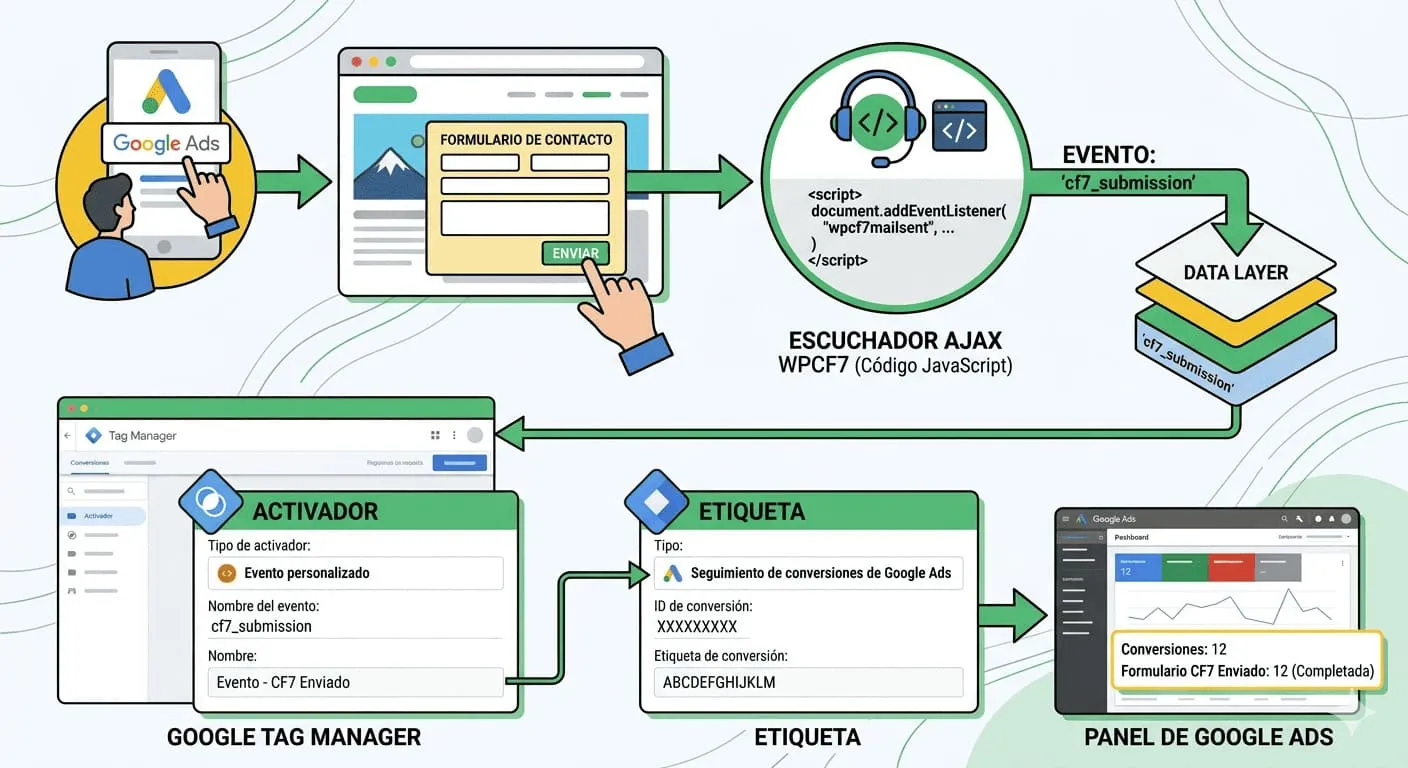
Como el formulario de Contact Form 7 no recarga la página al enviarse (ya que utiliza tecnología AJAX), necesitamos "escuchar" el evento de JavaScript que lanza CF7 cuando un mensaje se envía con éxito. A continuación, te mostramos los pasos exactos para configurarlo.
Obtener los IDs de Google Ads
Antes de ir a Google Tag Manager (GTM), necesitas dos datos fundamentales de tu cuenta de Google Ads:
- Ve a Objetivos > Conversiones > Resumen.
- Crea (o abre) la conversión de "Envío de formulario de contacto".
- En "Configuración de la etiqueta", elige Usar Google Tag Manager.
- Copia el ID de conversión y la Etiqueta de conversión (el label).
Crear el "Escuchador" en WordPress
Primero, debemos decirle a WordPress que avise a GTM cuando alguien envíe el formulario. Debes pegar este código en tu sitio (puede ser en el archivo footer.php justo antes de cerrar la etiqueta </body> o mediante un plugin de "Scripts & Headers"):
<script>
document.addEventListener( 'wpcf7mailsent', function( event ) {
  window.dataLayer = window.dataLayer || [];
  window.dataLayer.push({
    'event': 'cf7_submission',
    'form_id': event.detail.contactFormId
  });
}, false );
</script>
Este código crea un evento personalizado llamado cf7_submission directamente en la capa de datos (Data Layer) de tu sitio web.
Configurar el Activador (Trigger) en GTM
Ahora vamos a GTM para que entienda ese evento que acabamos de crear:
- Ve a Activadores > Nuevo.
- Tipo de activador: Evento personalizado.
- Nombre del evento:
cf7_submission(debe ser escrito exactamente igual al del código anterior). - Configúralo para que se active en Todos los eventos personalizados.
- Ponle un nombre claro a tu activador, como por ejemplo: Evento - CF7 Enviado.
Configurar la Etiqueta de Conversión en GTM
Como ya creamos el Activador (cf7_submission) en el paso anterior, solo nos falta configurar la etiqueta final:
- En GTM, ve a Etiquetas > Nueva.
- Tipo de etiqueta: Seguimiento de conversiones de Google Ads.
- Pega el ID de conversión y la Etiqueta de conversión que copiaste de Google Ads en el Paso 1.
- Activación: Selecciona el mismo activador que creamos antes: Evento - CF7 Enviado.
Resumen de funcionamiento
Con todo esto configurado, el flujo automático de tu sitio será el siguiente:
- El usuario llega a tu sitio web desde un anuncio pagado de Google Ads.
- Llena tus campos y envía el formulario de Contact Form 7.
- Al hacer clic en enviar (y si es exitoso), el código de JavaScript que instalamos dispara el evento
cf7_submission. - GTM detecta ese evento inmediatamente y dispara la etiqueta de Google Ads.
- ¡Listo! Verás la conversión reflejada en tu panel de Google Ads (toma en cuenta que normalmente tarda unas horas en aparecer en los reportes).
Tip de experto Webicónica:
Si manejas varios clientes o múltiples formularios de contacto, te recomendamos crear una Variable de Capa de Datos llamada form_id. Así, en GTM podrías filtrar el activador para que Google Ads solo cuente como conversión los envíos de un formulario específico (por ejemplo, el de ventas) y no todos los del sitio en general.
¿Problemas con tu Analítica Web?
En Webicónica somos expertos configurando entornos de medición avanzados. Deja que nuestro equipo técnico se encargue de que cada peso que inviertas en Ads sea medido correctamente.
Auditemos tu configuración hoy mismo.
Solicitar Auditoría Técnica